




يمكن أن يكون تحميل ملفات PDF إلى موقع ووردبريس الخاص بك مفيدًا للغاية. يتيح لك ووردبريس تحميل ملفات PDF وجعلها متاحة بسهولة للتنزيل.
لقد استخدمنا تنزيلات ملفات PDF بطرق عديدة ومختلفة، بما في ذلك تنمية قائمة المشتركين في البريد الإلكتروني وبيع التنزيلات الرقمية في منطقة مخصصة للأعضاء فقط. توفر ملفات PDF طريقة متعددة الاستخدامات لمشاركة المحتوى والتفاعل مع زوار موقعك.
سيوضح لك هذا الدرس كيفية تحميل ملفات PDF إلى موقع ووردبريس الخاص بك. سنتناول أيضًا كيفية استخدام ملفات PDF لتنمية قائمة بريدك الإلكتروني، أو قبول المحتوى الذي ينشئه المستخدمون، أو إنشاء منطقة خاصة بالأعضاء فقط.
لماذا يتم تحميل ملفات PDF في ووردبريس؟
تعد ملفات PDF من أكثر صيغ الملفات شهرة، وتحميلها إلى موقعك الإلكتروني على ووردبريس يوفر العديد من المزايا.
لقد استخدمنا ملفات PDF بنجاح كأداة لجذب العملاء المحتملين وزيادة عدد المشتركين في قائمتنا البريدية على مواقعنا الإلكترونية، بما في ذلك WPBeginner (دراسة حالة: اطّلع على الأساليب المُجرّبة والمُختبرة التي نستخدمها في WPBeginner لتنمية قائمتنا البريدية).
لقد استخدمنا بنجاح ملفات PDF كأدوات جذب العملاء المحتملين لزيادة عدد المشتركين في البريد الإلكتروني على مواقعنا الإلكترونية، بما في ذلك DoctorMega (دراسة حالة: انظر الأساليب المثبتة والمختبرة التي نستخدمها في DoctorMega لتنمية قائمة البريد الإلكتروني الخاصة بنا).
كما أن تحميل ملفات PDF يمكن أن يعزز تفاعل المستخدمين. إن السماح للزوار بتنزيل ملفات PDF وإكمال الإجراءات يمكن أن يساعد في تقليل معدل الارتداد المرتفع.
لست بحاجة إلى إنشاء محتوى جديد. يمكنك إعادة استخدام محتواك الطويل الحالي أو دمج عدة مقالات في مقال واحد لإنشاء ملف تنزيل مفيد للغاية. تساهم هذه الاستراتيجية في إبقاء المستخدمين على موقعك لفترة أطول وتشجع على التفاعل مع محتواك.
تُعد ملفات PDF رائعة أيضًا لتقديم محتوى مميز حصري للأعضاء فقط. يمكنك استخدامها كجزء من دورتك التدريبية عبر الإنترنت أو موقع العضوية الخاص بك لتوفير قيمة إضافية للمشتركين المدفوعين.
والأن، دعونا نرى كيفية تحميل ملفات PDF في ووردبريس.
- كيفية رفع ملفات PDF في ووردبريس
- كيفية إضافة ملف PDF إلى منشور أو صفحة في ووردبريس
- نصائح احترافية لتحقيق أقصى استفادة من رفع ملفات PDF
كيفية تحميل ملفات PDF في ووردبريس
إذا كنت ترغب في تحميل ملف PDF ومشاركته مع الجميع على موقعك، فهذه هي أسهل طريقة لأنها تعمل دون تثبيت أي إضافات.
تحميل ملفات PDF في ووردبريس يشبه تحميل الصور وملفات الوسائط الأخرى على موقعك الإلكتروني ووردبريس.
للبدء، عليك تسجيل الدخول إلى منطقة إدارة ووردبريس الخاصة بك ثم الانتقال إلى الوسائط. بعد ذلك، انقر فوق زر ‘إضافة جديد’.
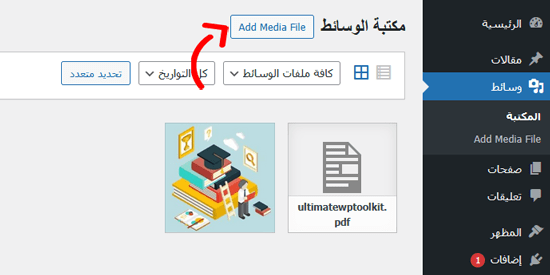
ما عليك سوى سحب ملف PDF وإفلاته في ووردبريس.
أو يمكنك النقر على زر “تحديد الملفات” لتحميله.
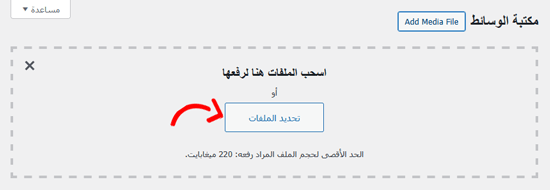
بعد ذلك، سيتم تحميل ملف PDF إلى مدونة ووردبريس الخاصة بك.
كيفية إضافة ملف PDF إلى منشور أو صفحة في ووردبريس
بعد تحميل ملف PDF، فإن الخطوة التالية هي إضافته إلى منشوراتك أو صفحاتك.
يتيح لك ووردبريس تضمين ملفات PDF بسهولة أو عرضها كرابط يمكن للمستخدمين النقر عليه لتنزيل الملفات.
للبدء، عليك تعديل المنشور أو الصفحة التي ترغب في إضافة ملف PDF إليها.
في شاشة تحرير المنشور، يجب عليك النقر على زر إضافة كتلة ‘+’ ثم إضافة كتلة الملف إلى منطقة المحتوى.
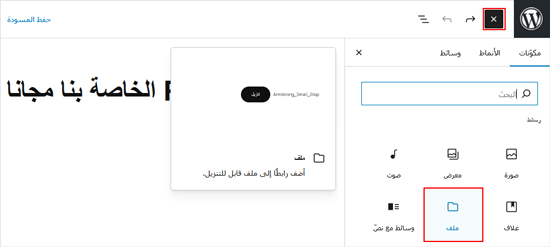
بعد ذلك، انقر فوق خيار ‘مكتبة الوسائط’.
سيؤدي هذا إلى ظهور نافذة منبثقة حيث يمكنك تحديد ملف PDF لإضافته إلى المنشور أو الصفحة.
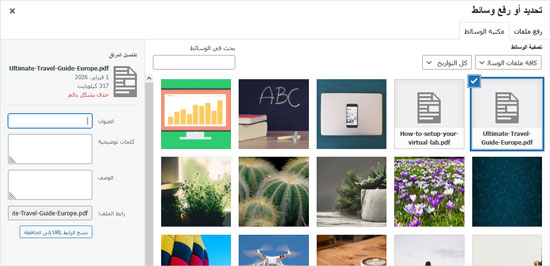
انقر على ‘تحديد’ للمتابعة.
سيقوم ووردبريس الأن بتضمين ملف PDF الخاص بك تلقائيًا في منشورك أو صفحتك. ستشاهد أيضًا معاينة مباشرة لملف PDF المضمن في المحرر.
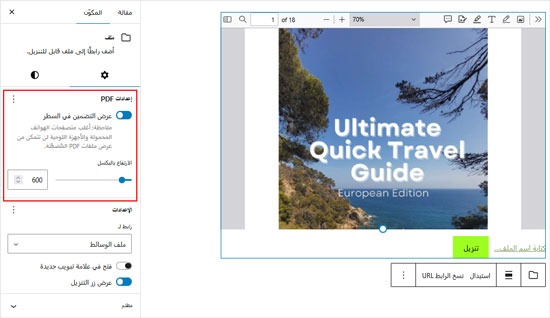
إذا كنت ترغب في عرض رابط التنزيل فقط بدلاً من تضمين ملف PDF كاملاً، فيمكنك تعطيل خيار “عرض التضمين المباشر” في إعدادات القالب.
إذا كنت ترغب فقط في عرض التنزيل بدلاً من تضمين ملف PDF بالكامل، فيمكنك إيقاف تشغيل المفتاح الموجود بجوار خيار ‘عرض التضمين في السطر’ في إعدادات الكتلة.
بمجرد أن تكون راضي عن التغييرات، قم بمعاينة ملف PDF الذي تم تحميله ثم انشره.
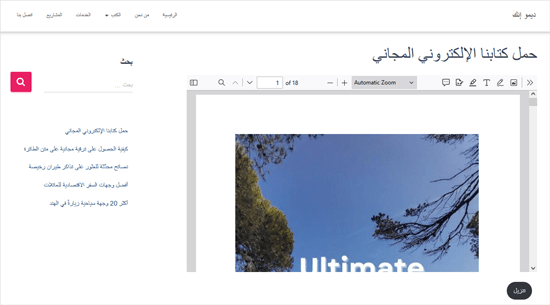
هذه هي أسرع وأبسط طريقة لعرض ملفات PDF التي قمت بتحميلها على موقع ووردبريس.
ومع ذلك، إذا كنت ترغب في عرض مستندات PDF بمزيد من الخيارات وعارضات PDF أفضل، فستحتاج إلى إضافة PDF ووردبريس.
نوصي باستخدام إضافة PDF Embedder، التي تتيح لك بسهولة تضمين ملفات PDF المتوافقة مع الأجهزة المحمولة في ووردبريس.
يأتي عارض ملفات PDF مزود بشريط أدوات، بحيث يمكن للمستخدمين التكبير والتصغير، والتنقل إلى أرقام صفحات محددة، والدخول في وضع ملء الشاشة، وتنزيل ملفات PDF، والمزيد.
يوجد أيضًا إصدار مجاني من PDF Embedder يمكنك البدء باستخدامه.
للحصول على مزيد من المعلومات، اتبع دليلنا المفصل حول كيفية تضمين ملفات PDF وجداول البيانات وغيرها في منشورات مدونة ووردبريس.
نصائح احترافية لتحقيق أقصى استفادة من ملفات PDF التي تقوم بتحميلها
بعد تحميل ملف PDF، يمكنك القيام بالعديد من الأمور الأخرى.
إليك بعض النصائح الاحترافية حول كيفية استخدام ملفات PDF التي يتم تحميلها لتنمية قائمة بريدك الإلكتروني، وقياس عدد التنزيلات، والسماح للمستخدمين بتحميل ملفات PDF، أو حتى بيع تنزيلات PDF كمحتوى بريميوم.
1. تقدم ترقيات للمحتوى لبناء قائمة بريدك الإلكتروني
إحدى أسرع الطرق لتنمية قائمة بريدك الإلكتروني هي تقديم ترقيات للمحتوى لزوار الموقع الإلكتروني.
ترقيات المحتوى هي محتوى إضافي يمكن للأشخاص تنزيله مقابل عناوين بريدهم الإلكتروني. يمكنك تحويل منشورات مدونتك إلى ملفات PDF ثم السماح للمستخدمين بتنزيلها عند اشتراكهم في القائمة البريدية.

أسهل طريقة لـ إضافة ترقيات المحتوى في ووردبريس هي باستخدام OptinMonster.
إنها أفضل إضافة لتوليد العملاء المحتملين، والتي تتيح لك إنشاء نماذج اشتراك جميلة مثل النوافذ المنبثقة، ونماذج التسجيل داخل المحتوى، والأشرطة العائمة، وصناديق التمرير، وما إلى ذلك.
باستخدام أداة الإنشاء بالسحب والإفلات والتمبلتات الجاهزة المختلفة، يمكنك إنشاء وعرض خيار ترقية المحتوى ببضع نقرات فقط.
إليكم مثال على نتائج ترقيات المحتوى من أحد مواقعنا الإلكترونية الأخرى:
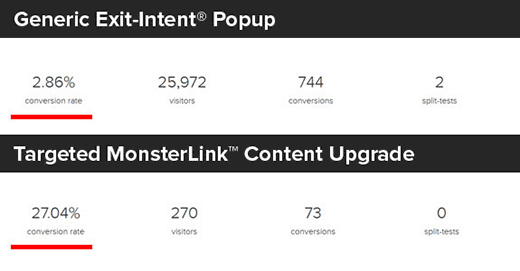
تحتوي مدونة OptinMonster على المزيد من أفكار ترقية المحتوى التي يمكنك استخدامها للحصول على المزيد من المشتركين في البريد الإلكتروني.
2. قياس إحصائيات تنزيل ملفات PDF في ووردبريس
عندما تبدأ في تقديم ملفات PDF مختلفة للتنزيل، من المهم معرفة أي الملفات تعمل بشكل جيد وأيها لا تعمل.
لقياس عدد مرات تنزيل ملفات PDF في ووردبريس، يمكنك استخدام MonsterInsights. إنها أفضل إضافة جوجل اناليتكس ووردبريس، ويستخدمها أكثر من 3 ملايين موقع إلكتروني.
بمجرد تفعيل هذه الخاصية، فإنها تتعقب تلقائيًا تنزيلات الملفات على موقعك.
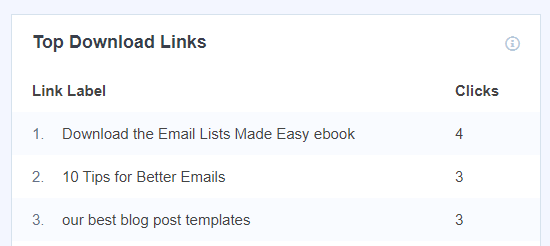
يساعدك تقرير روابط التنزيل الأعلى في MonsterInsights على معرفة ملفات PDF التي تحصل على أكبر عدد من التنزيلات. يمكنك استخدام هذه المعلومات لإنشاء المزيد من مستندات PDF حول مواضيع مماثلة.
3. السماح للمستخدمين بتحميل ملفات PDF
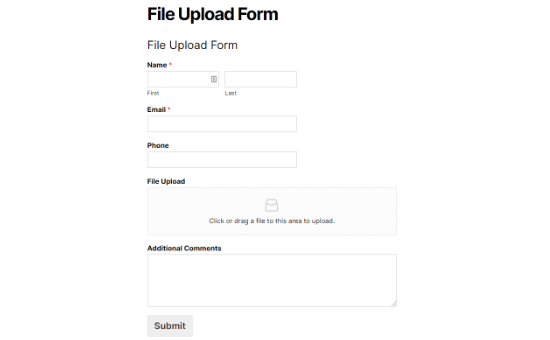
يمكنك تحميل ملفات PDF في ووردبريس بنفسك، أو السماح للمستخدمين بإرسال ملفات PDF إلى موقعك دون منحهم صلاحيات المسؤول.
للقيام بذلك، تحتاج إلى إنشاء نموذج تحميل ملف. نوصي باستخدام WPForms، وهو أفضل إضافة نموذج الاتصال ووردبريس، ويستخدمه أكثر من 6 ملايين موقع إلكتروني.
بمجرد التفعيل، ما عليك سوى إنشاء نموذج تحميل ملفات باستخدام WPForms والسماح للمستخدمين بإرسال مستندات PDF.
4. إنشاء منطقة مستندات PDF للأعضاء فقط
إذا كنت ترغب في بيع ملفات PDF كملفات رقمية قابلة للتنزيل أو تحميل محتوى PDF مدفوع إلى منطقة مخصصة للأعضاء فقط، فيمكنك القيام بذلك في ووردبريس باستخدام إضافة العضوية.
نوصي باستخدام MemberPress، وهي منصة العضوية الرائدة التي تتيح لك إنشاء دورات وإضافة محتوى خاص بالأعضاء فقط، والمزيد.
لقد قمنا بإنشاء دليل كامل خطوة بخطوة حول كيفية إنشاء موقع عضوية في ووردبريس.
نأمل أن تكون هذه المقالة قد ساعدتك في تعلم كيفية تحميل ملفات PDF إلى موقع ووردبريس الخاص بك. قد ترغب أيضًا بالاطلاع على دليلنا حول كيفية إنشاء رسالة إخبارية عبر البريد الإلكتروني أو كيفية جني المال من ووردبريس.
هل وجدت هذا المنشور مفيدًا؟ شاركنا رأيك من خلال ترك تعليق أدناه، أو انضم إلينا على تويتر وفيسبوك.




المنشورات الاخيرة
 ما هو RSS وكيفية استخدام RSS في ووردبريس؟يناير 8, 2026
 مفتوحة المصدر والبرمجيات الاحتكارية ما الفرق بينهم؟يناير 5, 2026
- 5 طرق لتحسين نسبة النقر إلى الظهور (CTR) وتصنيفاتك في SERPsنوفمبر 14, 2025
- كيفية إصلاح خطأ في إنشاء اتصال بقاعدة البيانات في ووردبريسنوفمبر 12, 2025





اترك تعليقاً