




هل سبق لك أن قمت بتحميل صورة مذهلة وعالية الدقة إلى موقع ووردبريس الخاص بك، فقط لتكتشف أنها تبدو صغيرة أو ضبابية بشكل مخيب للآمال؟ إنها تجربة محبطة، خاصة عندما تحتاج إلى عرض أعمال تفصيلية مثل التصوير الفوتوغرافي أو الفن أو صور المنتجات.
بدءًا من الإصدار 5.3، يقوم ووردبريس تلقائيًا بتقليص حجم الصور الكبيرة للمساعدة في سرعة الموقع، وهي ميزة رائعة. ومع ذلك، قد يبدو الأمر بمثابة عائق عندما تكون جودة الصورة ضرورية للبورتفوليو أو متجرك الإلكتروني.
في DoctorMega، قمنا بحل هذه المشكلة بالضبط في مشاريعنا الخاصة. لقد تعلمنا أنه ليس عليك الاختيار بين صور جميلة وموقع إلكتروني سريع.
في هذا الدليل، سنوضح لك أربع طرق سهلة لعرض الصور بالحجم الكامل في ووردبريس دون إبطاء موقعك.
متى يجب عليك عرض الصور بالحجم الكامل في ووردبريس؟
من الأمثلة على الحالات التي قد تحتاج فيها إلى عرض صور بالحجم الكامل في ووردبريس هو إذا كنت تدير معرض أعمال فوتوغرافية أو متجر للتصميم الجرافيكي. إذا كنت تبيع أعمالك عبر التنزيلات الرقمية، فقد ترغب في عرض صور كبيرة الحجم لإظهار الجودة الحقيقية لعملائك المحتملين.
حتى إذا كنت تدير متجر ووكومرس لمنتجات التجارة الإلكترونية المادية، فقد تحتاج إلى عرض بعض الصور بالحجم الكامل. بإمكانك استخدام صورة مصغرة للمنتج، والتي يمكن للمستخدمين النقر عليها لرؤية الحجم الأصلي للصورة وتكبير تفاصيل المنتج.
مع ذلك، قد تسبب الصور الكبيرة مشاكل عديدة، إذ قد تبطئ موقعك الإلكتروني، مما يؤثر سلبًا على تحسين محركات البحث (السيو).
لهذا السبب، يقوم ووردبريس الأن بتغيير حجم الصور الكبيرة تلقائيًا عند رفعها. إذا كانت الصورة أكبر من 2560 بكسل في الارتفاع و/أو العرض، فسوف يقوم ووردبريس بتقليص حجمها بشكل متناسب إلى حجم أصغر، مع الحفاظ على أبعاد الصورة الأصلية.
يقوم معظم موفري استضافة ووردبريس أيضًا بالحد من حجم الملف الذي يمكنك رفعه إلى مكتبة الوسائط. يمكن أن يشكل هذا عائق إذا كان لديك عدد كبير من الصور الكبيرة لعرضها.
إذا كنت تريد تغيير حد الحجم، فيمكنك قراءة دليلنا حول كيفية زيادة الحد الأقصى لحجم الملف المرفوع في ووردبريس.
الأن، دعنا نرى كيف يمكنك عرض الصور بالحجم الكامل على موقعك الإلكتروني ووردبريس. لدينا 4 طرق للقيام بذلك. قد يكون بعضها أفضل للصور الفردية، في حين أن البعض الأخر أفضل للصور المتعددة. ما عليك سوى استخدام الروابط أدناه للانتقال مباشرة إلى طريقتك المفضلة:
- الطريقة 1: استخدام عنوان URL للصورة بالحجم الكامل (الأفضل للصور الفردية)
- الطريقة 2: تعطيل تغيير حجم الصورة في ووردبريس (موصى به للملفات المتعددة)
- الطريقة 3: تعطيل تغيير حجم الصورة باستخدام إضافة (للمبتدئين تمامًا)
- الطريقة 4: فتح صور ووردبريس كاملة العرض في Lightbox (الأفضل للمعارض)
- الأسئلة الشائعة حول الصور بالحجم الكامل
- مكافأة: تحسين صورك للحصول على سرعة وسيو أفضل
الطريقة 1: استخدام عنوان URL للصورة بالحجم الكامل (الأفضل للصور الفردية)
إذا كنت تريد فقط عرض صورة واحدة أو صورتين كبيرتين على موقعك الإلكتروني، فيمكنك ببساطة إضافتها باستخدام عناوين URL للصورة الأصلية.
عندما تقوم برفع صورة تتجاوز الأبعاد القصوى، سيقوم ووردبريس بتغيير حجم تلك الصورة لإنشاء نسخة أصغر. ومع ذلك، فإن الصورة الأصلية الأكبر حجماً ظلت سليمة.
أولاً، انتقل إلى الوسائط » المكتبة من لوحة تحكم ووردبريس. تأكد من تغيير عرضك إلى عرض ‘القائمة’.
بعد ذلك، مرر مؤشر الماوس فوق صورتك الكبيرة. ابحث عن الصورة التي ينتهي اسمها بـ “-scaled”.
عندما يظهر زر “نسخ عنوان URL”، انقر فوقه.
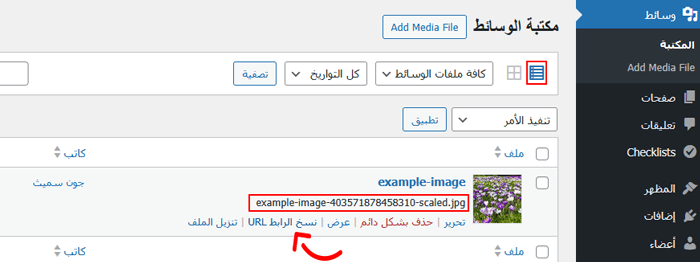
بمجرد الانتهاء من ذلك، يمكنك لصق عنوان URL للصورة في شريط عنوان المتصفح لديك وحذف ‘-scaled….’ من نهاية عنوان URL للصورة. احرص على عدم إزالة تنسيق الصورة (,png, .jpg, .gif. وما إلى ذلك).
لذا، إذا كان رابط الصورة المصغرة هو http://example-website.local/wp-content/uploads/2025/07/example-image-scaled.jpg، فإن رابط الصورة الأصلي هو http://example-website.local/wp-content/uploads/2025/07/example-image.jpg.
عندما تقوم بزيارة هذا الرابط، سوف ترى الصورة بأبعادها الأصلية.
الأن، يمكنك إضافة الصورة في أي مكان على موقعك الإلكتروني. نظرًا لأننا نضيف الصورة باستخدام رابط، فسوف تحتاج إلى تضمينها بدلاً من تحديدها من مكتبة الوسائط.
للقيام بذلك، افتح محرر كتلة جوتنبرج للمنشور أو الصفحة التي تريد استخدام الصورة فيها. ثم انقر على أيقونة ‘+ إضافة كتلة’ لإضافة كتلة جديدة. هنا، يمكنك تحديد كتلة الصورة.
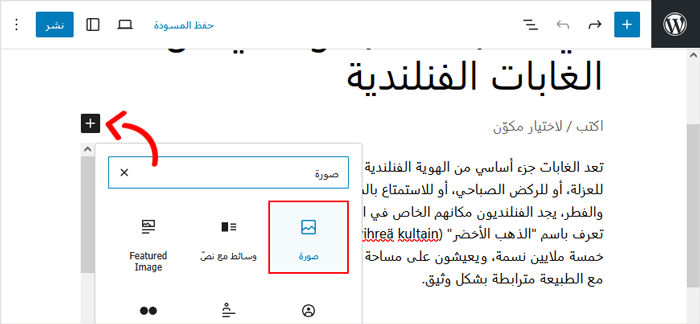
بعد الانتهاء من ذلك، انقر فوق ‘إدراج من عنوان URL’.
يمكنك بعد ذلك لصق عنوان URL للصورة الكبيرة أو بالحجم الكامل في الحقل، ثم الضغط على مفتاح ‘Enter’ على لوحة المفاتيح.
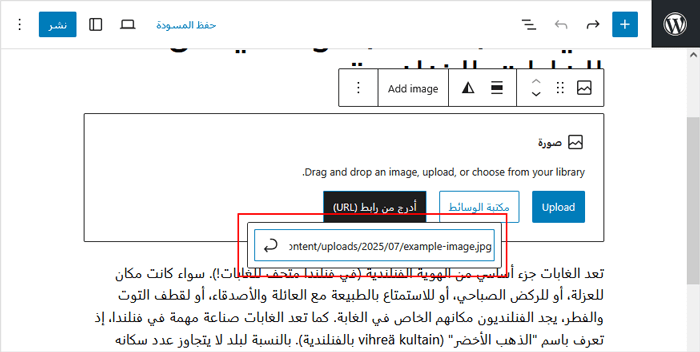
عندما تكون مستعد للنشر المباشر، ما عليك سوى النقر فوق ‘نشر’ أو ‘تحديث’. يمكنك الأن زيارة هذه الصفحة أو النشر لرؤية الصورة بالحجم الكامل أثناء العمل.
لإضافة المزيد من الصور بالحجم الكامل، ما عليك سوى تكرار نفس العملية الموضحة أعلاه.
الطريقة 2: تعطيل تغيير حجم الصورة في ووردبريس (موصى به للملفات المتعددة)
إذا كنت تخطط لعرض عدة صور كبيرة الحجم، فإن تعطيل ميزة التدرج التلقائي هو النهج الأفضل. على الرغم من أنه يمكنك القيام بذلك عن طريق تعديل ملف functions.php الخاص بقالبك، إلا أن هذه الطريقة قد تكون محفوفة بالمخاطر وقد تؤدي إلى تعطل موقعك إذا ارتكبت خطأ.
ولهذا السبب نوصي باستخدام إضافة WPCode المجانية بدلاً من ذلك. كما أوضحنا في مراجعة WPCode الكاملة، فهذه هي الطريقة الأكثر أمان لإضافة مقتطفات الكود، ولن يتم مسحها عند تحديث القالب الخاص بك.
كيف نستخدمها: في DoctorMega، نستخدم WPCode لإدارة جميع المقتطفات المخصصة على مواقعنا الإلكترونية. يتيح لنا هذا إضافة ميزات جديدة بسرعة وأمان، دون خطر تعطل موقعنا بسبب خطأ مطبعي في ملف القالب. هذه هي الأداة التي نستخدمها بالضبط لمثل هذه المهام.
أولاً، ستحتاج إلى تثبيت وتفعيل الإضافة. بالنسبة لهذه الطريقة، فإن الإصدار المجاني من WPCode هو كل ما تحتاجه.
بمجرد التفعيل، انتقل إلى Code Snippets » Add Snippet. هنا، حدد ‘Add Your Custom Code (New Snippet)’ وانقر فوق ‘Use snippet’.
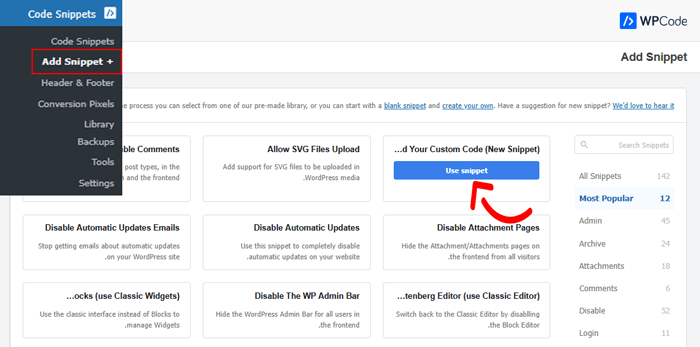
الأن، اكتب عنوان لمقتطف الكود المخصص. هذا للعلم فقط. بعد ذلك، افتح القائمة المنسدلة ‘Code Type’ واختر ‘PHP Snippet’.
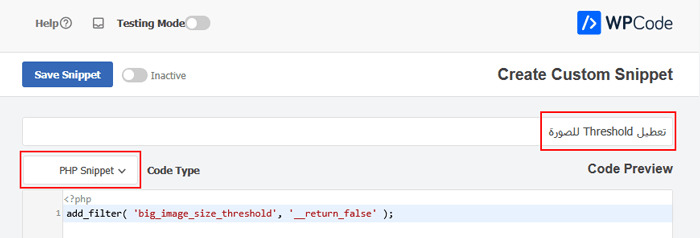
في محرر الكود، أضف مقتطف الكود التالي:
add_filter( 'big_image_size_threshold', '__return_false' );بعد ذلك، انتقل إلى الأسفل إلى قسم ‘Insertion’. تأكد من تعيين الموقع على ‘Run Everywhere’ حتى يعمل الكود في جميع أنحاء موقعك الإلكتروني.
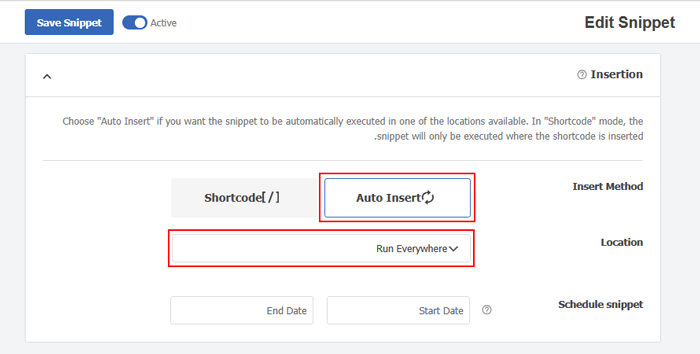
عندما تكون مستعد، انتقل إلى أعلى الشاشة وانقر على زر التبديل ‘Inactive’ لتغييره إلى ‘Active’. وأخيرًا، انقر على ‘Save Snippet’ لجعل الكود نشط.
من الأن فصاعدًا، سيستخدم ووردبريس الأبعاد الأصلية لأي صورة كبيرة ترفعها، مما يتيح لك الوصول إلى النسخة بالحجم الكامل.
الطريقة 3: تعطيل تغيير حجم الصورة باستخدام إضافة (للمبتدئين تمامًا)
إذا وجدت طريقة الكود مخيفة للغاية، فيمكنك تعطيل تغيير حجم الصورة باستخدام Perfect Images. تتيح لك هذه الإضافة المجانية إنشاء أحجام صور إضافية في ووردبريس، وتحديث بيانات الوسائط الخاصة بك، والمزيد.
أولاً، ستحتاج إلى تثبيت وتفعيل إضافة Perfect Images. لمزيد من التفاصيل حول تثبيت الإضافة، راجع دليلنا خطوة بخطوة حول كيفية تثبيت إضافة ووردبريس.
عند التفعيل، توجه إلى Meow Apps » Perfect Images وحدد مربع ‘Disable’ بجوار ‘Image Threshold’.
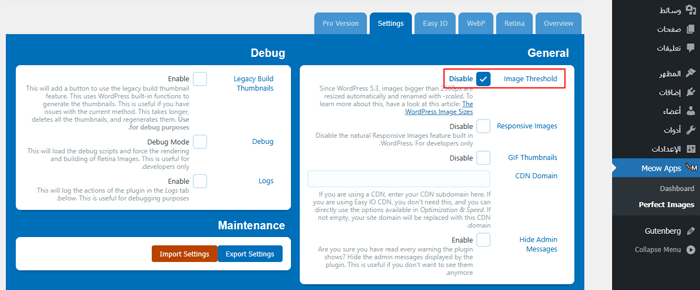
لن يقوم ووردبريس الأن بإضافة سمة ‘-scaled’ إلى أي صورة، لذا يمكنك رفع ملفات وسائط كبيرة وسيعرضها ووردبريس بالحجم الكامل افتراضيًا.
الطريقة 4: فتح صور ووردبريس كاملة العرض في Lightbox (الأفضل للمعارض)
الخيار الأخير هو إضافة صندوق صور ضوئي كامل الحجم إلى موقعك. هذا مثالي لإنشاء معرض صور، أو شريط تمرير، أو بورتفوليو صور.
تتيح لك هذه الطريقة عرض صور مصغرة أصغر حجم عند تحميل الصفحة لأول مرة. يمكن للزوار بعد ذلك النقر على أي صورة مصغرة لرؤية الصورة بالحجم الكامل في نافذة منبثقة.
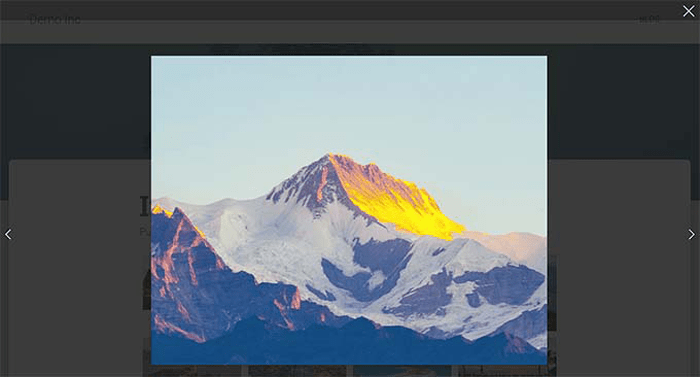
فقط كن على علم بأنك بحاجة إلى تعطيل تغيير حجم الصورة مسبقًا باستخدام إحدى الطرق المذكورة أعلاه. إذا لم تقم بذلك، فسوف يعرض صندوق الضوء الخاص بك فقط النسخة المصغرة من صورك.
بمجرد تعطيل التدرج، حان الوقت لإنشاء معرض. نوصي باستخدام Envira Gallery. كما أوضحنا في مراجعة Envira Gallery الكاملة، فهو أفضل إضافة معرض صور لـ ووردبريس نظرًا لقوته وسهولة استخدامه.
بعد تثبيت وتفعيل Envira، يمكنك متابعة الدرس التعليمي الخاص بنا خطوة بخطوة حول كيفية إضافة معرض بتأثير Lightbox في ووردبريس.
خيار رائع أخر هو NextGEN Gallery. وجدنا أن هذه الإضافة ممتازة للمصورين أو الفنانين المحترفين الذين يحتاجون إلى ميزات متقدمة لعرض أعمالهم وبيعها باحترافية.
الأسئلة الشائعة حول الصور بالحجم الكامل
في DoctorMega، نتلقى باستمرار أسئلة حول إدارة الصور في ووردبريس. إليك بعض الأسئلة الأكثر شهرة حول عرضها بالحجم الكامل.
هل عرض الصور بالحجم الكامل سيجعل موقعي الكتروني أبطأ؟
نعم، يمكن لملفات الصور الكبيرة أن تزيد من أوقات تحميل صفحتك، مما قد يضر بتجربة المستخدم والسيو. لهذا السبب من المهم جدًا تحسين صورك للويب قبل رفعها، حتى عند عرضها بالحجم الكامل.
ما هي أسهل طريقة لإظهار صورة واحدة بالحجم الكامل؟
الطريقة الأبسط هي استخدام عنوان URL المباشر للصورة الأصلية. عندما يقوم ووردبريس بإنشاء إصدار مقياس، فإنه يحتفظ بالملف الأصلي، والذي يمكنك تضمينه بعد ذلك باستخدام كتلة الصورة.
هل من الأفضل استخدام إضافة أو كود لتعطيل تغيير حجم الصورة؟
بالنسبة لمعظم المستخدمين، وخاصة المبتدئين، فإن استخدام إضافة مثل WPCode هو الخيار الأكثر أمان. إن إضافة الكود مباشرة إلى ملفات القالب الخاص بك قد يؤدي إلى إتلاف موقعك إذا لم يتم ذلك بشكل صحيح، بينما تتعامل الإضافة مع الأمر في بيئة آمنة.
هل يمكنني إظهار صورة مصغرة تفتح الصورة بالحجم الكامل عند النقر عليها؟
بالتأكيد. يعد استخدام إضافة معرض Lightbox مثل Envira Gallery هو أفضل طريقة للقيام بذلك. يمكن للزوار رؤية صور مصغرة أصغر حجمًا وأسرع تحميلًا، ويمكنهم النقر لعرض الإصدار عالي الدقة في نافذة منبثقة.
مكافأة: تحسين صورك للحصول على سرعة وسيو أفضل
قد يكون عرض الصور بالحجم الكامل أمر رائع لإظهار عملك، ولكن الرسومات الكبيرة قد تؤدي إلى إبطاء أوقات تحميل موقعك الكتروني وتؤثر سلبًا على السيو الخاص بك.
ولهذا السبب، نوصي بشدة بتحسين صورك لتحسين الأداء. يمكن أن تساعدك إضافة مثل EWWW Image Optimizer في ضغط ملفاتك لجعلها أصغر حجمًا وأسرع في التحميل.
نأمل أن تساعدك هذه المقالة على تعلم كيفية عرض الصور بالحجم الكامل في ووردبريس. لمزيد من النصائح حول إدارة ملفات الوسائط وتحسين موقعك، يمكنك استكشاف أدلة أخرى لدينا:
- كيفية تحسين ملفات الصور بسهولة للويب دون فقدان الجودة
- دليل المبتدئين لـ سيو الصور – تحسين الصور لمحركات البحث
- كيفية تحميل الصور ببطء في ووردبريس بسهولة
- طرق لمنع سرقة الصور في ووردبريس
- كيفية إضافة نص أعلى الصورة في ووردبريس
- إضافات ووردبريس رائعة لإدارة الصور
هل وجدت هذا المنشور مفيدًا؟ شاركنا رأيك من خلال ترك تعليق أدناه، أو انضم إلينا على تويتر وفيسبوك.



المنشورات الاخيرة
 مفتوحة المصدر والبرمجيات الاحتكارية ما الفرق بينهم؟يناير 5, 2026
- كيفية إصلاح خطأ في إنشاء اتصال بقاعدة البيانات في ووردبريسنوفمبر 12, 2025
- كيفية انشاء صفحة اتصال باستخدام ووردبريسنوفمبر 10, 2025
- كيفية إضافة كود مختصر في ووردبريس (دليل المبتدئين)نوفمبر 8, 2025



اترك تعليقاً