




لقد فتحنا جميعًا موقع ووردبريس الخاص بنا وانزعجنا من نفس الصور القديمة التي لا تزال موجودة هناك.
ذلك الشعار الضبابي؟ لقطات الشاشة القديمة؟ ربما حان وقت التحديث. لكن استبدال ملفات الوسائط قد يبدو كإحدى تلك المهام التي نؤجلها باستمرار.
لقد كنا هناك، نضغط على المجلدات، ونقوم بتحديث الروابط، ونأمل ألا ينكسر شيء في هذه العملية. من السهل تجاهل هذه النقطة حتى يشير إليها أحد الزوار أو حتى يبدأ موقعنا في الظهور بمظهر… مهمل إلى حد ما.
الحقيقة هي أن تحديث صورك باستمرار يحسن مظهر موقعك الإلكتروني، بل ويحسن أيضًا من سرعة التحميل والسيو.
ولهذا السبب قمنا باختبار مجموعة من الطرق المختلفة لاستبدال الصور في ووردبريس، دون التسبب في صداع.
في هذا الدليل، سنوضح لك كيفية استبدال الصور وملفات الوسائط الأخرى بسهولة على موقع ووردبريس الخاص بك. سواء كنت تقوم باستبدال صورة واحدة أو تحديث مكتبتك بالكامل، فإن هذه الطريقة ستوفر لك الوقت وتحافظ على مظهر موقعك أنيق.
لماذا استبدال الصور وملفات الوسائط في ووردبريس؟
يعد استبدال الصور وملفات الوسائط على موقعك الإلكتروني ووردبريس، سواء كانت صور للمنتج أو صور مميزة أو صور مصغرة، أمر مهم لعدة أسباب:
- محتوى محدث. تعمل العناصر المرئية الجديدة والملائمة على إبقاء موقعك الإلكتروني جذاب وحديث. ويمكنها أيضًا أن تعكس أي تغييرات في عملك.
- تحسين تجربة المستخدم. الصور عالية الجودة والمحدثة تحسن تجربة المستخدم، وتبقي الزوار على موقعك لفترة أطول، وتشجعهم على استكشاف المزيد من الصفحات.
- فوائد تحسين محركات البحث (السيو): يمكن لتحسين ملفات الوسائط الجديدة باستخدام كلمات كفتاحية ذات صلة أن يحسن ظهورها في محركات البحث.
- أداء أفضل. إن استبدال ملفات الوسائط القديمة أو سيئة التحسين بأخرى أحدث ومحسنة يمكن أن يؤدي إلى تسريع موقعك الإلكتروني. بالإضافة إلى ذلك، تعمل أوقات التحميل الأسرع على تحسين تجربة المستخدم وتساعد في تصنيفات محرك البحث.
- الاتساق والعلامة التجارية. إن إبقاء صورك وملفات الوسائط الخاصة بك متوافقة مع هوية علامتك التجارية يساعد في الحفاظ على مظهر احترافي.
إذا كان لديك موقع إلكتروني لعملك الصغير، فإن تحديث صورك وملفات الوسائط واستبدالها بانتظام يظهر لجمهورك أن عملك نشط ومهتم بالتفاصيل. وينطبق هذا أيضًا على الأشخاص الذين يديرون متجر إلكتروني.
بالإضافة إلى ذلك، فإن الحفاظ على مكتبة الوسائط الخاصة بك منظمة ومحدثة يجعل إدارة المحتوى أسهل بالنسبة لك وللفريق الخاص بك.
عندما تعلم أن جميع صورك وملفات الوسائط لديك محدثة ومحسنة ومصنفة بشكل صحيح، يصبح من الأسهل العثور على الأصول الصحيحة واستخدامها عند الحاجة إليها. يؤدي هذا إلى توفير الوقت وتقليل الضغط الناتج عن إدارة مئات أو آلاف ملفات الوسائط.
حتى تتمكن من التركيز على تخطيط المحتوى الخاص بك وإنشاء مقالات عالية الجودة لجمهورك.
مع وضع ذلك في الاعتبار، سنوضح لك كيفية استبدال الصور وملفات الوسائط بسهولة في ووردبريس. فيما يلي نظرة عامة سريعة على الخطوات الثلاث التي سنتناولها في هذا الدليل:
- الخطوة 1. تثبيت إضافة Search & Replace Everything من WPCode
- الخطوة 2. اختر الصور أو ملفات الوسائط التي تريد استبدالها
- الخطوة 3. تحقق مما إذا كانت صورك أو ملفات الوسائط الجديدة نشطة
- نصيحة إضافية: استخدم التحميل البطيء للصور لتسريع الأمور
- الأسئلة الشائعة: استبدال الصور وملفات الوسائط في ووردبريس
- المزيد من أدلة ووردبريس لاستخدام الصور بشكل فعال
هل أنت مستعد؟ لنبدأ.
⚠️ ملاحظة هامة: قبل استبدال صورك وملفات الوسائط، تأكد من وجود نسخة احتياطية. هذه الخطوة ضرورية لحماية ملفاتك من أي أخطاء غير مقصودة أثناء عملية الاستبدال. يمكن أن تساعدك إضافات مثل UpdraftPlus أو Duplicator في إنشاء نسخ احتياطية لموقعك الإلكتروني.
الخطوة 1. تثبيت إضافة Search & Replace Everything من WPCode
أول ما عليك فعله هو تثبيت وتفعيل إضافة Search & Replace Everything المجانية من WPCode.

إنشاء فريق إضافة Search & Replace Everything من WPCode لمعالجة مشكلة كبيرة في ووردبريس، وهي عدم وجود ميزة البحث والاستبدال المدمجة.
إن عدم وجود هذه الميزة ترك أصحاب المواقع الإلكترونية مع خيارين محبطين. أولاً، يمكنهم تحديث كل صفحة يدويًا، وهو أمر يستغرق وقت طويل. ثانيًا، قد يحتاجون إلى نوظيف مطور لكتابة استعلام SQL، وهو ما قد يكون مكلف.
يساعدك Search & Replace Everything على تبسيط هذه العملية من خلال توفير حل سهل وفعال من حيث التكلفة لأي شخص يدير موقع ووردبريس.
فيما يلي بعض حالات استخدام الإضافة:
- استبدل الصور القديمة بسرعة على مستوى الموقع بنقرة واحدة.
- تحديث أي محتوى في منشورات أو صفحات موقعك الإلكتروني دفعة واحدة في لحظات.
- استبدل عناوين URL القديمة بسهولة بأخرى جديدة لإصلاح الروابط المعطلة بعد نقل موقعك الإلكتروني.
الخبر السار هو أنه يمكنك استخدام الإصدار المجاني من الأداة لاستبدال ملفات الصور والوسائط. ومع ذلك، فإن الترقية إلى الإصدار الاحترافي Search & Replace pro ستفعل ميزة السجل، حيث يمكنك التراجع عن تغييراتك، واستبدال الصور من محرر كتلة ووردبريس، والمزيد.
إذا كنت بحاجة إلى مساعدة في تثبيت الإضافة، فيمكنك مراجعة دليلنا حول كيفية تثبيت إضافة ووردبريس.
نصيحة من خبير: إذا كان لديك WPCode Pro بالفعل، فيمكنك تثبيت وتفعيل ميزة Search & Replace Everything من لوحة تحكم WPCode ضمن لوحة إدارة ووردبريس.
ما عليك سوى الانتقال إلى Code Snippets » Search & Replace، ثم النقر على زر ‘Install Search & Replace Everything’.
بعد التفعيل، يمكنك الوصول إلى لوحة تحكم Search & Replace Everything بالانتقال إلى Tools » WP Search & Replace.
لا تحتاج إلى تكوين أي شيء، لذا يمكنك استخدام الأداة على الفور.
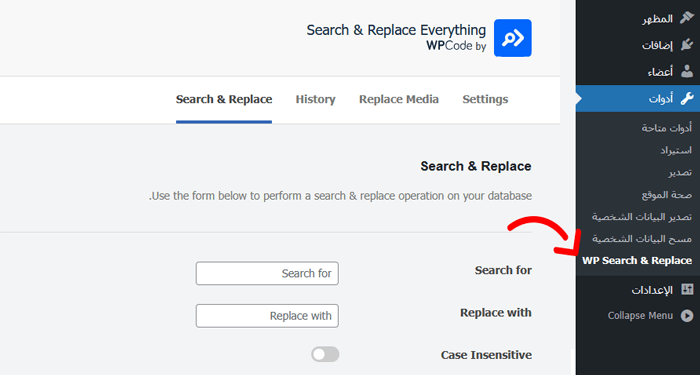
الخطوة 2. اختر الصور أو ملفات الوسائط التي تريد استبدالها
لاستبدال الصور أو ملفات الوسائط، دعنا ننتقل إلى علامة التبويب ‘Replace Image’ في لوحة تحكم البحث والاستبدال.
في هذه المنطقة، ستتمكن من رؤية جميع صورك الحالية.
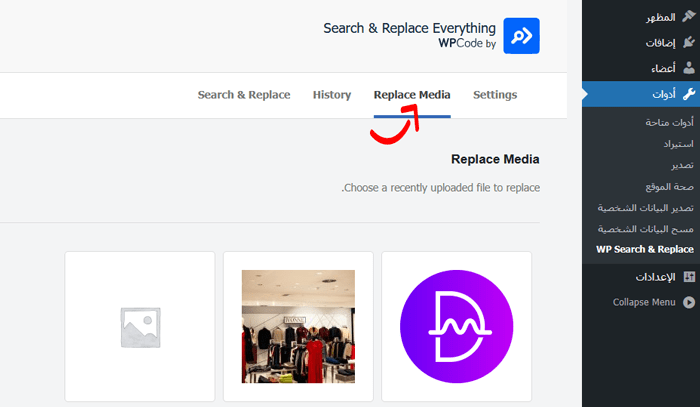
الأن، ستحتاج إلى العثور على الملف الذي تريد استبداله.
بمجرد العثور على الملف، قم بتمرير الماوس فوقه، وسوف ترى زر بعنوان ‘Replace’. يمكنك النقر فوقه.
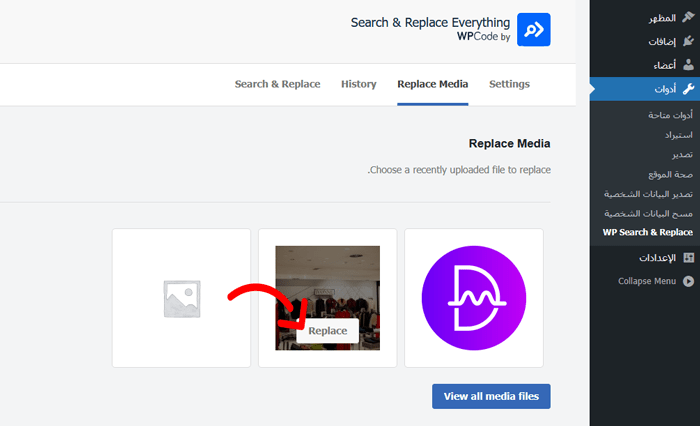
سينقلك هذا إلى لوحة ‘Replace Image’.
بإمكانك رفع ملفك الجديد بالضغط على زر ‘Choose a file’ أو مربع ‘Choose a new image to see a preview here’.
وفي كلتا الحالتين، سيتم إعادة توجيهك إلى وحدة التخزين المحلية بجهاز الكمبيوتر الخاص بك لاختيار صورة بديلة.
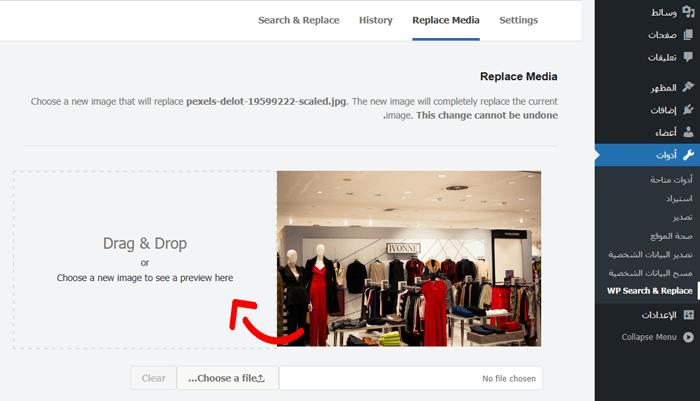
بمجرد اختيار الملف، سيظهر في المربع الموجود على يسار الصورة القديمة.
إذا كان كل شيء يبدو جيد، فاستمر وانقر على زر ‘Replace Source File’.
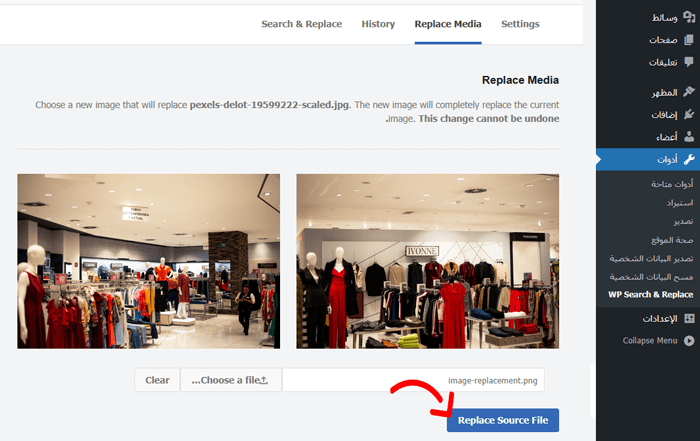
ستظهر لك بعد ذلك نافذة منبثقة تحذيرية تشير إلى أن التغيير سيكون دائم.
ما عليك سوى النقر على زر ‘Yes’ لبدء العملية إذا كنت متأكد من أن كل شيء على ما يرام.
💡 ملاحظة: عند استبدال صورة، ستبقى البيانات الأخرى مثل عنوان ملف الوسائط والنص البديل كما هي. يمكنك تحديث هذه التفاصيل لاحقًا بمجرد اكتمال عملية الاستبدال. ولكن التأكد من أن ملف الصورة أو الوسائط الجديد الخاص بك يمكنه استخدام نفس عنوان الصورة والنص البديل يساعد في توفير الوقت.
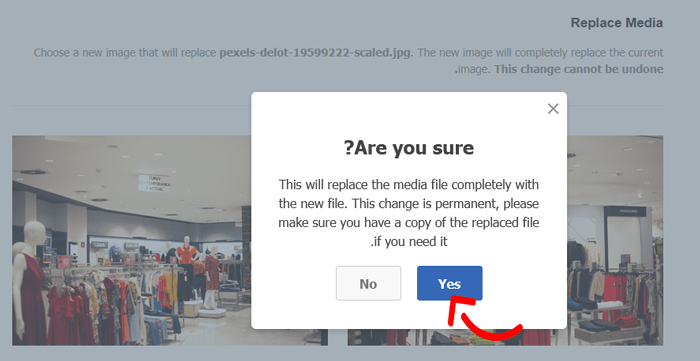
بعد ذلك، يقوم Search & Replace Everything بمعالجة الاستبدال.
بمجرد الانتهاء من ذلك، ستظهر لك نافذة منبثقة أخرى. هنا، يظهر ‘Image Replace Complete’، متبوع ببعض الملاحظات.
بعد الانتهاء، ستظهر نافذة منبثقة أخرى. هنا، ستظهر رسالة “اكتمل استبدال الصورة”، متبوعة ببعض الملاحظات.
بإمكانك الضغط على ‘OK’ لإنهاء العملية.

الخطوة 3. تحقق مما إذا كانت صورك أو ملفات الوسائط الجديدة نشطة
يمكنك الأن زيارة منشوراتك أو صفحاتك التي تم إرفاق ملف الوسائط هذا بها ورؤية استبداله بالملف الجديد الذي قمت برفعه للتو.
وهذا ما يبدو عليه حالنا:
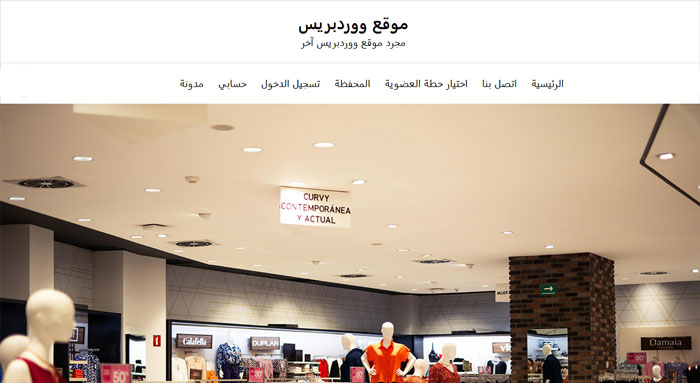
إذا رأيت الصورة القديمة، فيجب عليك محاولة مسح ذاكرة التخزين المؤقت لديك.
للحصول على إرشادات أكثر تفصيل، يمكنك الاطلاع على دليلنا التفصيلي خطوة بخطوة حول كيفية مسح ذاكرة التخزين المؤقت في ووردبريس.
نصيحة إضافية: استخدم التحميل البطيء للصور لتسريع الأمور
غالبًا ما تكون الصور هي السبب الأكبر وراء استغراق موقع ووردبريس الخاص بك وقت أطول في التحميل. يساعد التحميل الكسول على حل هذه المشكلة من خلال تحميل الصور فقط عندما يكون شخص ما على وشك رؤيتها، بدلاً من تحميلها مرة واحدة.
يؤدي هذا إلى تحميل موقعك الإلكتروني بشكل أسرع على الفور، ويمنع الزوار من الارتداد، ويمكن أن يساعدك حتى في الحصول على تصنيف أفضل على جوجل.
بدءًا من ووردبريس 5.5، تم تضمين التحميل الكسول بشكل افتراضي. ولكن إذا كنت تريد المزيد من التحكم، مثل تحميل صور الخلفية بشكل كسول، فيمكنك استخدام إضافة مثل Optimole أو WP Rocket.
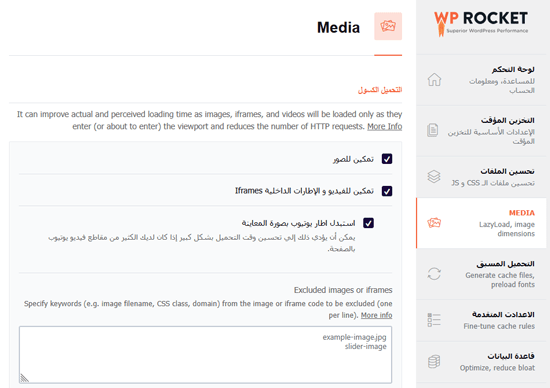
لمزيد من المعلومات، يمكنك الرجوع إلى دليلنا حول كيفية تحميل الصور ببطء في ووردبريس بسهولة. ومن ثم، يمكنك الجمع بين التحميل الكسول وضغط الصورة للحصول على نتائج أفضل!
الأسئلة الشائعة: استبدال الصور وملفات الوسائط في ووردبريس
فيما يلي بعض الأسئلة الشائعة حول استبدال الصور وملفات الوسائط في ووردبريس:
هل يمكنني استبدال صور متعددة مرة واحدة؟
نعم، ولكن يجب التعامل مع عمليات الاستبدال الجماعية بعناية.
تدعم إضافة Search & Replace Everything استبدال الصور، ولكن تحديث العديد من الصور دفعة واحدة قد يكون محفوف بالمخاطر إذا لم تتم إدارتها بشكل صحيح. يفضل تنفيذ مهام جماعية خلال ساعات انخفاض حركة الزيارات لتقليل أي انقطاعات محتملة.
ماذا يجب أن أفعل إذا لم يتم تحديث صوري بعد الاستبدال؟
يمكنك البدء بمسح ذاكرة التخزين المؤقت لمتصفحك وموقعك. إذا كنت تستخدم CDN مثل Cloudflare، فتأكد من مسح ذاكرة التخزين المؤقت لها أيضًا، فقد تكون تقدم إصدارات قديمة من صورك.
هل استبدال الصورة يؤثر على السيو الخاص بها؟
يمكن ذلك، خاصة إذا غيرت اسم الملف أو النص البديل. للحفاظ على السيو أو حتى تحسينه، استخدم أسماء ملفات واضحة ووصفية ونص بديل يعكس محتوى الصورة.
هل من الممكن التراجع عن الاستبدال؟
إذا كنت تستخدم الإصدار الاحترافي من Search & Replace Everything، يمكنك الوصول إلى ميزة السجل للتراجع عن التغييرات. أما إذا كنت تستخدم نسخة احتياطية حديثة، فستتمكن من استعادة موقعك عند الحاجة.
المزيد من أدلة ووردبريس لاستخدام الصور بشكل فعال
نأمل أن يكون هذا المقال قد ساعدك في إيجاد طريقة أسهل لاستبدال الصور وملفات الوسائط في ووردبريس.
هل تريد رفع تحسين صورتك إلى المستوى التالي؟ قم بإلقاء نظرة على أدلة ووردبريس الإضافية هذه لمساعدتك في استخدام الصور مثل المحترفين:
- WebP مقابل PNG مقابل JPEG: أفضل صيغة صور لووردبريس
- كيفية إعادة تسمية الصور وملفات الوسائط في ووردبريس
- كيفية إجراء تعديلات أساسية على الصور في ووردبريس (قص، تدوير، تغيير الحجم، انعكاس)
- كيفية تغيير حجم الصور وتكبيرها دون فقدان الجودة
- كيفية عرض الصور بالحجم الكامل في ووردبريس
- كيفية تعديل الصور المميزة بشكل جماعي في ووردبريس
- كيفية إصلاح فقدان لون وتشبع الصور في ووردبريس
- كيفية إنشاء معرض صور في ووردبريس (خطوة بخطوة)
- أفضل إضافات وأدوات الصور المميزة في ووردبريس
هل وجدت هذا المنشور مفيدًا؟ شاركنا رأيك من خلال ترك تعليق أدناه، أو انضم إلينا على تويتر وفيسبوك.



المنشورات الاخيرة
 مفتوحة المصدر والبرمجيات الاحتكارية ما الفرق بينهم؟يناير 5, 2026
- كيفية إصلاح خطأ في إنشاء اتصال بقاعدة البيانات في ووردبريسنوفمبر 12, 2025
- كيفية انشاء صفحة اتصال باستخدام ووردبريسنوفمبر 10, 2025
- كيفية إضافة كود مختصر في ووردبريس (دليل المبتدئين)نوفمبر 8, 2025




اترك تعليقاً