




سواء كنت تكتب منشور طويل ومتعمق أو تقوم بإنشاء قسم أسئلة وأجوبة مفصل، فقد يكون من الصعب تقديم الكثير من المعلومات دون إرباك القراء.
في هذه الحالة، يتمثل حلنا المفضل في إظهار وإخفاء النص باستخدام تأثير التبديل. يوفر هذا الأسلوب مساحة، ويجعل المحتوى قابلاً للمسح الضوئي، ويمنح القراء التحكم فيما يريدون رؤيته.
فكر في الأمر كمفتاح إضاءة لمحتواك. يمكن للقراء النقر لعرض المزيد من التفاصيل أو النقر مرة أخرى لإخفائها.
لقد رأينا العديد من المواقع الإلكترونية تستخدمه لتحقيق استفادة أفضل من مساحتها، ويقدر مستخدموها كيف يساعد ذلك في الحفاظ على الأشياء نظيفة ومنظمة.
إليك 3 طرق سهلة لاستخدام تأثير التبديل في ووردبريس لإظهار وإخفاء النص في المحتوى الطويل الخاص بك.
لماذا إظهار وإخفاء النص في منشورات ووردبريس؟
تقوم العديد من المواقع الإلكترونية بإخفاء النص افتراضياً، عادة عن طريق عرض ملخص قصير ثم تضمين رابط ‘اقرأ المزيد’ أو ‘شاهد المزيد’. يمكن للزوار الحصول على مزيد من المعلومات بالنقر على هذا الرابط.
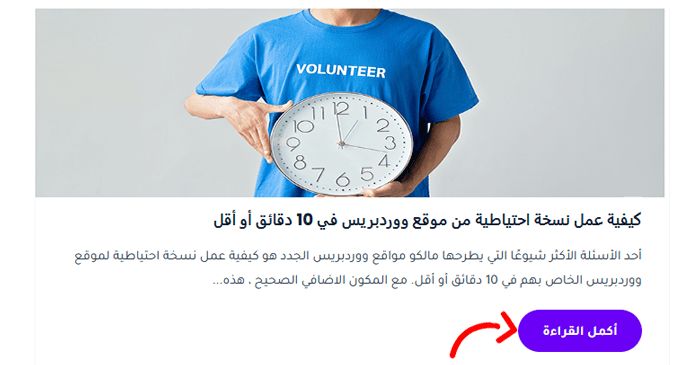
يعد هذا مفيد إذا كنت بحاجة إلى إضافة الكثير من المعلومات إلى صفحة ما، ولكنك تخشى أن يربك نص طويل الزوار.
تعد الأسئلة الشائعة مثال رائع، حيث أن معظم الزوار سيرغبون فقط في الحصول على إجابة لسؤال واحد.
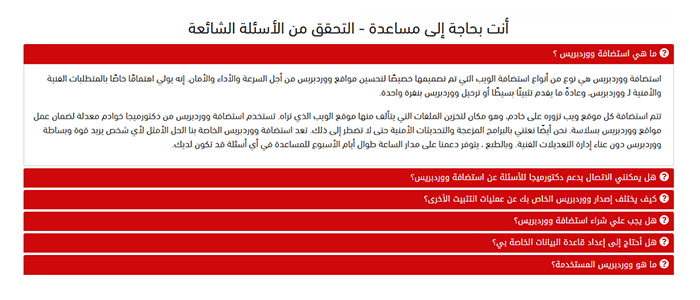
إذا عرضت جميع الإجابات بالكامل، فقد يجد الزوار صعوبة في العثور على المعلومات التي يحتاجونها.
من خلال إخفاء النص باستخدام تأثير التبديل، يمكن للزوار مسح الكثير من المنشورات أو الميزات أو الفوائد أو المعلومات الأخرى ثم اختيار العنصر الذي يريدون معرفة المزيد عنه.
مع ذلك، دعونا نرى كيف يمكنك إظهار وإخفاء النص في ووردبريس باستخدام تأثير التبديل. استخدم الروابط السريعة أدناه للانتقال إلى الطريقة التي تريد استخدامها:
- الطريقة 1: إظهار وإخفاء النص في ووردبريس باستخدام الكود المختصر (سريع وسهل)
- الطريقة 2: إظهار وإخفاء النص في ووردبريس باستخدام SeedProd (الأفضل للأسئلة الشائعة)
- الطريقة 3: إظهار وإخفاء النص باستخدام كتلة التفاصيل في ووردبريس (بدون إضافة)
- الأسئلة الشائعة: تأثير التبديل في ووردبريس
الطريقة 1: إظهار وإخفاء النص في ووردبريس باستخدام الكود المختصر (سريع وسهل)
أسرع وأسهل طريقة لإضافة رابط ‘اقرأ المزيد’ إلى أي صفحة أو منشور هي استخدام Read More Without Refresh. تتيح لك هذه الإضافة المجانية تخصيص رابط ‘اقرأ المزيد’ ثم إضافته في أي مكان على موقعك الإلكتروني باستخدام شورت كود.
الشورت كود هو جزء صغير من الكود بين قوسين مربعين يؤدي وظيفة محددة. لا تقلق، فهي سهلة الاستخدام للغاية ولا تتطلب سوى نسخ ولصق بسيطين.
أول شيء عليك فعله هو تثبيت وتفعيل إضافة Read More Without Refresh. للمزيد من التفاصيل، راجع دليلنا المفصل خطوة بخطوة حول كيفية تثبيت إضافة ووردبريس.
بعد التفعيل، انقر على ‘RMWP Settings’ لضبط إعدادات الإضافة.
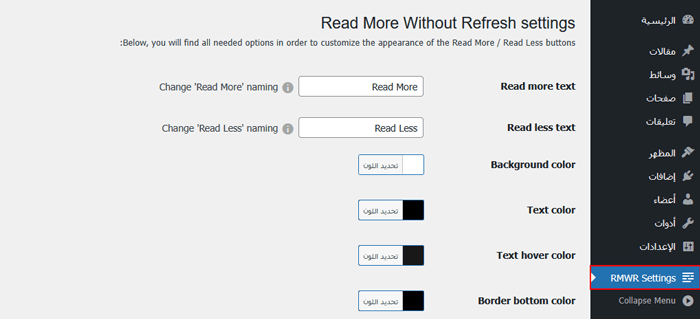
للبدء، يمكنك تغيير النص المستخدم في روابط ‘Read More / Read Less’ عن طريق الكتابة في حقلي النص.
على سبيل المثال، إذا كنت تقوم بإنشاء قسم للأسئلة الشائعة، فقد ترغب في استخدام شيء مثل ‘إظهار الإجابة / إخفاء الإجابة’ بدلاً من ذلك.
في هذه الشاشة، يمكنك أيضًا تغيير لون النص ولون الخلفية والمزيد. هذا سيساعدك على إنشاء روابط تتناسب تمامًا مع قالب ووردبريس الخاص بك.
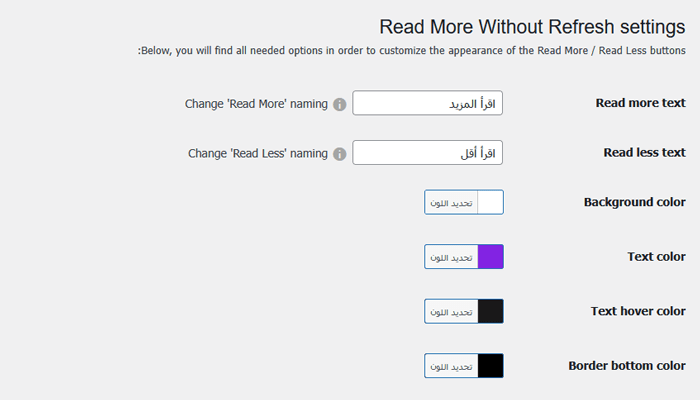
يمكنك أيضًا تغيير وزن الخط، وإضافة حدود، وتغيير الحشو.
عند الانتهاء من هذه الصفحة، تأكد من النقر على زر ‘حفظ التغييرات’ حتى لو لم تقم بإجراء أي تغييرات.
هذا مهم لأن النقر على ‘حفظ التغييرات’ يقوم بتهيئة إعدادات الإضافة في قاعدة بيانات ووردبريس.
إذا تخطيت هذه الخطوة، فلن يكون لدى الإضافة المعلومات التي يحتاجها للعمل بشكل صحيح على موقعك.
بعد إتمام ذلك، يمكنك إضافة تأثير التبديل إلى أي صفحة أو منشور. ستحتاج إلى العثور على النص الذي تريد إخفاءه ثم وضعه داخل الشورت كود.
للبدء، افتح محرر جوتنبرج لأي صفحة أو منشور. ثم انقر على أيقونة ‘+ إضافة كتلة’ لإضافة كتلة قبل النص الذي تريد إخفاءه.
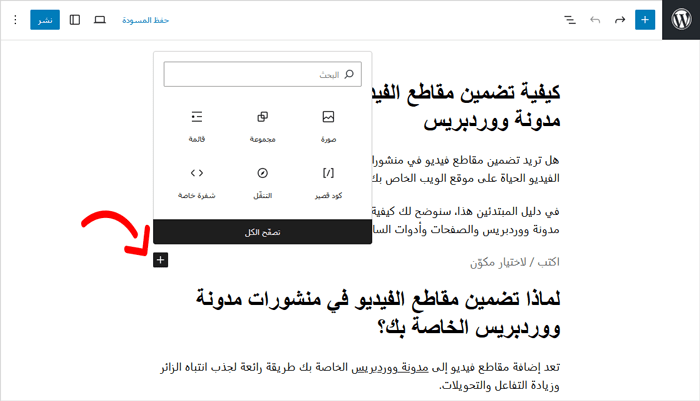
ثم ابدأ بكتابة ‘كود قصير’ وحدد الكتلة الصحيحة عندما تظهر.
في خانة الكود القصير، أضف الشورت كود التالي:
[read more]هذا عنصر نائب يشير إلى بداية المحتوى المخفي.
ستقوم الإضافة تلقائيًا باستبدال [read more] بنص الرابط المخصص الذي أنشأته في الإعدادات، مثل ‘إظهار الإجابة’ أو ‘عرض المزيد’.
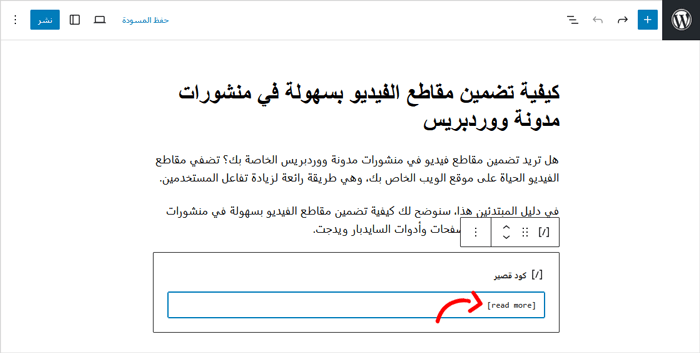
بعد ذلك، ستحتاج إلى إضافة كتلة الشورت كود بعد النص الذي تريد إخفاءه.
في نهاية النص، ما عليك سوى النقر على أيقونة ‘+’ وإنشاء كتلة شورت كود أخرى باتباع نفس العملية الموضحة أعلاه.
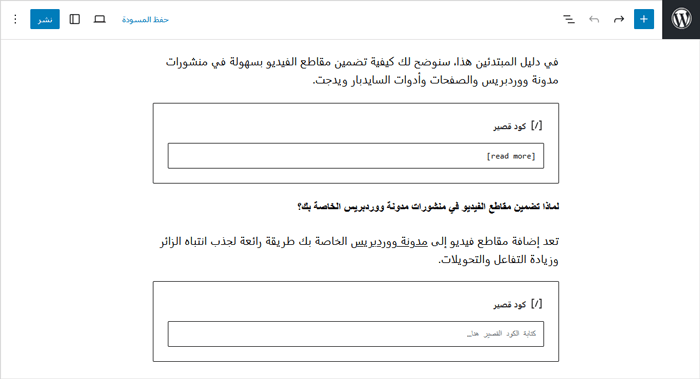
أضف الكود التالي في هذا القسم: [/read]
يمكنك الأن النقر إما على ‘تحديث’ أو ‘نشر’ لتفعيل النص.
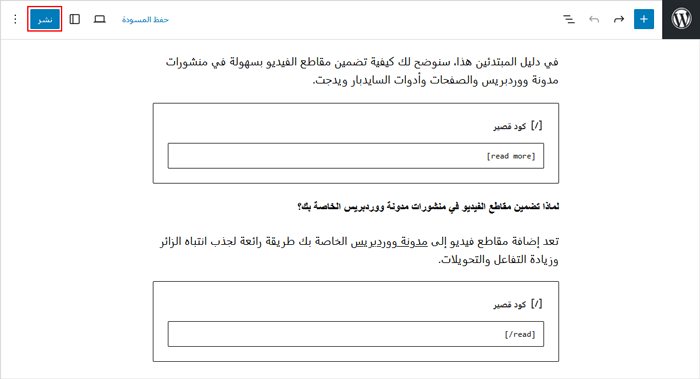
الأن، قم بزيارة مدونة ووردبريس الخاصة بك، وسترى أن النص الموجود بين كتلة الشورت كود مخفي بشكل افتراضي.
لعرض النص، ما عليك سوى النقر على رابط ‘اقرأ المزيد’ أو رابط مشابه.

الطريقة 2: إظهار وإخفاء النص في ووردبريس باستخدام SeedProd (الأفضل للأسئلة الشائعة)
تعد الأسئلة الشائعة واحدة من أكثر التنسيقات شعبية لإظهار وإخفاء النص على موقعك الإلكتروني ووردبريس. إذا كنت ترغب في إنشاء قسم أسئلة وأجوبة ذي مظهر احترافي وتصميم جميل، فننصحك باستخدام إضافة بناء الصفحة بدلاً من ذلك.
SeedProd هو أفضل باني صفحات في السوق، ويتيح لك إنشاء جميع أنواع صفحات الهبوط المخصصة لموقعك الإلكتروني ووردبريس. يأتي مع أكثر من 300 تمبلت موقع جاهز، بما في ذلك تصميمات يمكنك استخدامها للترويج للمنتجات والخدمات والندوات عبر الإنترنت والمزيد.
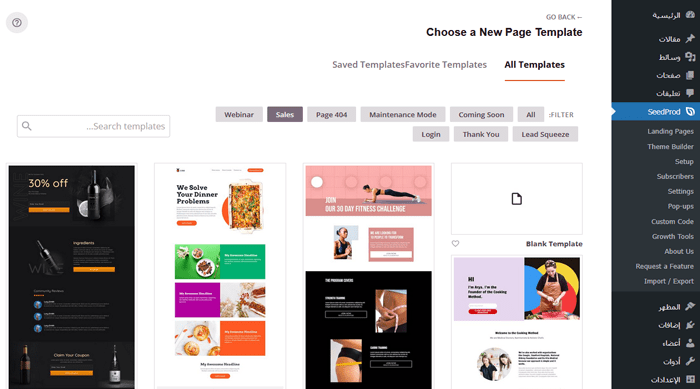
جميع هذه التصاميم هي المكان المثالي لإضافة قسم الأسئلة الشائعة. قامت العديد من العلامات التجارية الشريكة لنا بتصميم مواقعها الإلكترونية بالكامل باستخدامها. للاطلاع على التفاصيل، راجع مراجعة SeedProd الكاملة.
بعد اختيار تمبلت، يوفر SeedProd أيضًا أقسام مختلفة جاهزة للأسئلة الشائعة يمكنك إضافتها إلى تصميم صفحتك بنقرة واحدة.
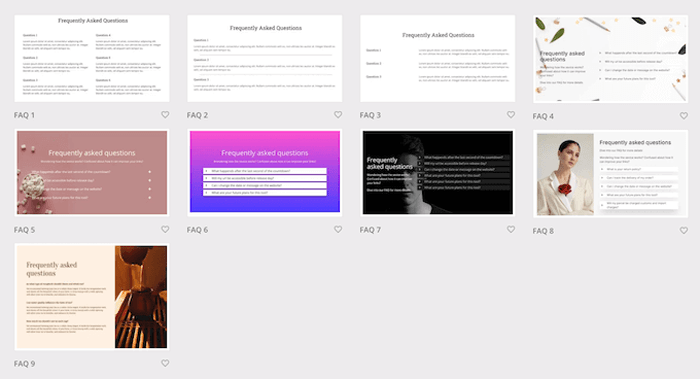
تأتي العديد من أقسام الأسئلة الشائعة هذه مزودة بخاصية إظهار/إخفاء النص المدمجة.
كما أنها قابلة للتخصيص بالكامل، لذا يمكنك بسهولة إضافة نص السؤال والجواب الخاص بك.
للحصول على معلومات حول كيفية استخدام SeedProd، يرجى الاطلاع على دليلنا حول كيفية إنشاء صفحة مخصصة في ووردبريس.
بعد إنشاء الصفحة، يصبح من السهل إضافة قسم الأسئلة الشائعة الجاهز. في محرر صفحة SeedProd، ما عليك سوى النقر على علامة التبويب ‘Sections’ في القائمة الجانبية اليمنى.
يمكنك الأن تحديد ‘FAQ’ لعرض جميع أقسام الأسئلة والأجوبة الخاصة بـ SeedProd. لمعاينة التصميم، مرر مؤشر الماوس فوقه ثم انقر على العدسة المكبرة الصغيرة.
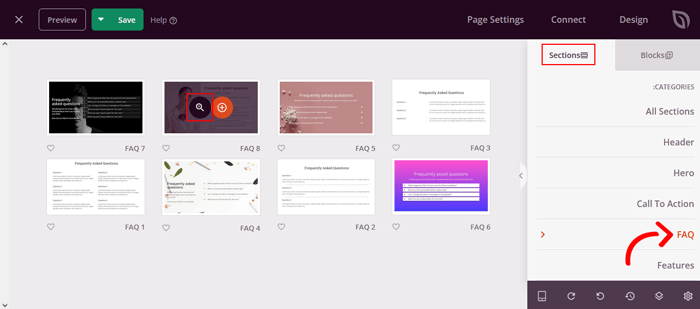
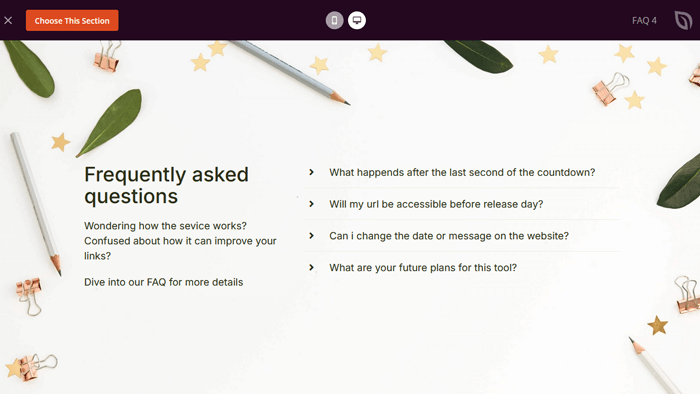
عندما تجد التصميم الذي ترغب باستخدامه، انقر على ‘Choose This Section’.
سيقوم SeedProd بعد ذلك بإضافة القسم إلى أسفل صفحتك.
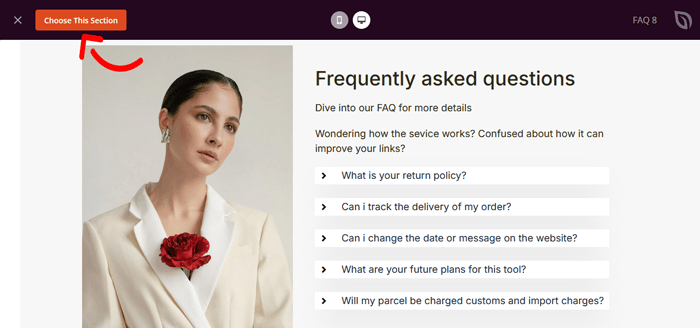
يمكنك نقل قسم الأسئلة الشائعة إلى موقع جديد باستخدام السحب والإفلات.
بعد ذلك، ستكون جاهز لإضافة نصك الخاص بالنقر لتحديد أكورديون الأسئلة الشائعة. سيتم الأن تحديث القائمة الموجودة على اليمين لعرض قائمة بجميع الأسئلة.
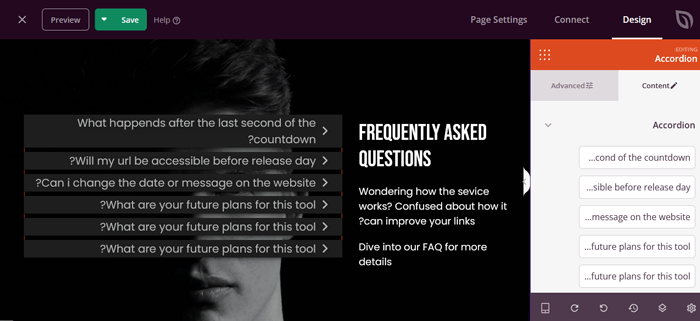
لتحرير سؤال وجواب، ما عليك سوى النقر على هذا السؤال في القائمة الموجودة على اليمين.
يؤدي هذا إلى فتح محررين نصيين صغيرين حيث يمكنك إضافة سؤالك وإجابتك. يمكنك أيضًا استخدام جميع خيارات التنسيق القياسية، مثل إضافة رابط أو جعل النص غامق.

ما عليك سوى تكرار هذه الخطوات لكل سؤال وجواب في قسم الأسئلة الشائعة.
إذا كنت ترغب في إضافة المزيد من الأسئلة، فما عليك سوى النقر على زر ‘Add New Item’.
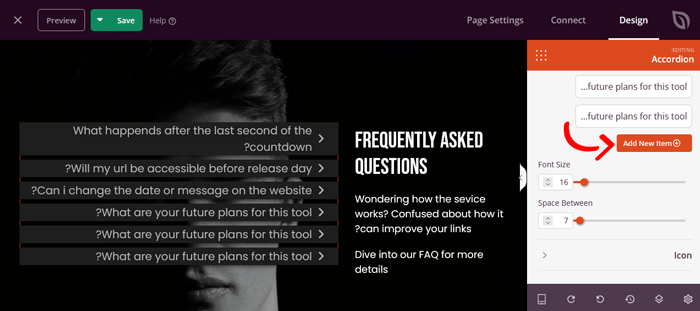
لحذف سؤال وجواب، ما عليك سوى تحريك مؤشر الماوس فوق هذا السؤال في القائمة الموجودة على اليمين.
ثم انقر على أيقونة سلة المهملات عندما تظهر.

عندما تكون راضي عن المعلومات التي أدخلتها، يمكنك تغيير شكل النص باستخدام شريطي التمرير ‘Font Size’ و ‘Space Between’.
يوجد أيضًا قسم ‘Icon’ الذي يحدد الصورة الصغيرة التي تظهر بجوار كل سؤال في الأسئلة الشائعة.
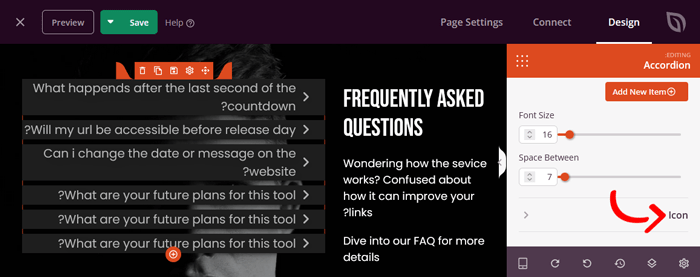
إذا كنت ترغب في تخصيص هذه الصورة، فما عليك سوى النقر لتوسيع قسم ‘Icon’.
هنا، ستجد إعدادات لتغيير محاذاة الأيقونة ولونها. فقط انتبه إلى أن ‘أيقونة الإغلاق’ هي الصورة التي تراها افتراضيًا عند طي السؤال.
أما ‘الأيقونة المفتوحة’ فهي الصورة التي تظهر عند توسيع السؤال.
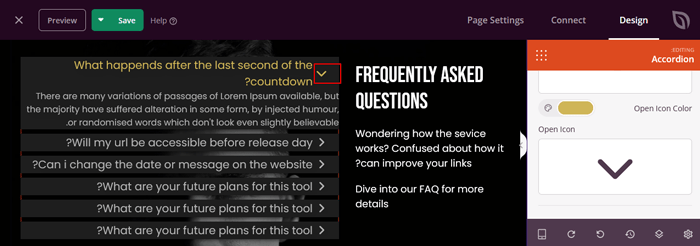
إذا كنت ترغب في استخدام أيقونة مختلفة تمامًا بدلاً من ذلك، فقم بتحريك مؤشر الماوس فوق معاينة ‘Closed Icon’ أو ‘Open Icon’.
ثم انقر على الصورة المصغرة ‘Icon Library’.
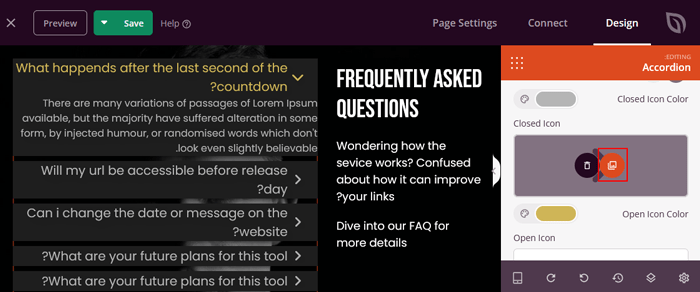
يؤدي هذا إلى فتح مكتبة SeedProd المدمجة، حيث يمكنك الاختيار من بين أكثر من 1,400 خط من خطوط أيقونات Font Awesome.
يمكنك تخصيص مظهر أقسام الأسئلة الشائعة بشكل أكبر عن طريق تحديد علامة التبويب ‘Advanced’. هنا، يمكنك تغيير الخط، وإضافة هامش وتباعد، وحتى إضافة تأثيرات CSS لجعل الأسئلة الشائعة بارزة حقًا.
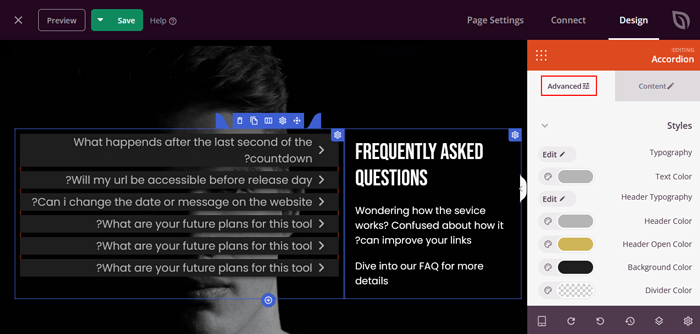
بعد إتمام ذلك، يمكنك الاستمرار في إضافة كتلة جديدة وتخصيص المحتوى على صفحة SeedProd الخاصة بك.
عندما تكون راضي عن الشكل النهائي، ما عليك سوى النقر على السهم الموجود بجوار زر ‘Save’ ثم تحديد ‘Publish’.
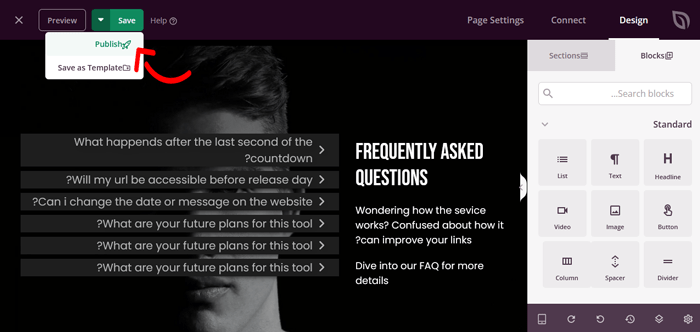
الأن، إذا قمت بزيارة موقعك الإلكتروني، فسترى تصميم الصفحة وقسم الأسئلة الشائعة بشكل مباشر.
بديل: استخدم إضافة Heroic FAQs
إذا كنت تبحث عن بديل لـ SeedProd، يمكنك أيضًا إظهار وإخفاء النص باستخدام إضافة Heroic FAQs.
يعد Heroic FAQs أفضل إضافة لإدارة الأسئلة الشائعة في ووردبريس. تتيح لك واجهة السحب والإفلات إضافة الأسئلة والأجوبة بسهولة إلى مجموعات الأسئلة الشائعة.
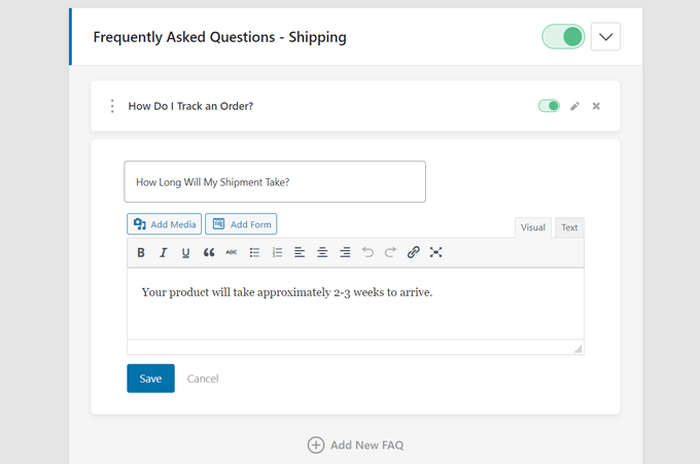
بعد ذلك، يمكنك عرض الأسئلة الشائعة في أي مكان على موقعك الإلكتروني باستخدام كتلة ووردبريس بسيطة.
توفر الإضافة ستايلات متعددة للأسئلة الشائعة، ويمكنك إظهارها وإخفاؤها باستخدام تنسيق الأكورديون أو زر التبديل.
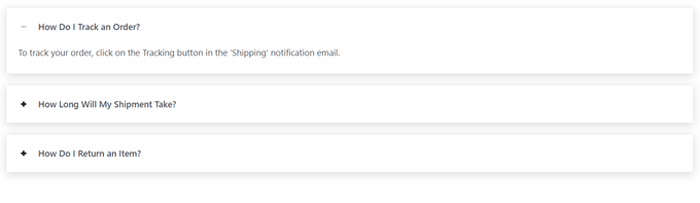
للمزيد من التفاصيل، راجع دليلنا حول كيفية إضافة قسم الأسئلة الشائعة في ووردبريس وقائمتنا لـ أفضل إضافات الأسئلة الشائعة ووردبريس.
الطريقة 3: إظهار وإخفاء النص باستخدام كتلة التفاصيل في ووردبريس (بدون إضافة)
إذا كنت لا ترغب في استخدام إضافة أو أي شورت كود، يمكنك استخدام كتلة التفاصيل المدمجة في ووردبريس لإظهار وإخفاء النص. تعد هذه الميزة رائعة أيضًا للأسئلة الشائعة.
لاستخدام هذه الكتلة، ما عليك سوى فتح محرر جوتنبرج لصفحة أو منشور. ثم انقر في أي مكان على واجهة المستخدم على زر ‘+ إضافة كتلة’ للعثور على كتلة التفاصيل.
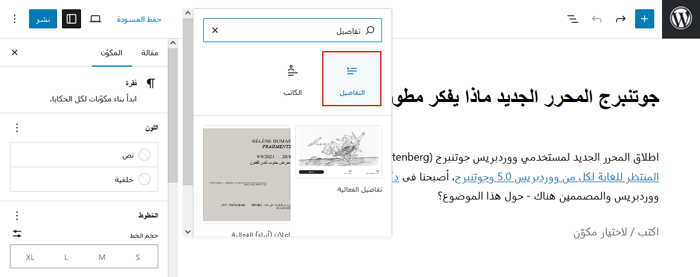
في المساحة المجاورة لعلامة السهم المتجه للأسفل، يمكنك كتابة سؤالك المتكرر.
في الأسفل، يمكنك كتابة إجابة ذلك السؤال.
في الشريط الجانبي لإعدادات الكتلة، يمكنك اختيار فتح الإجابة افتراضيًا إذا كنت ترغب في ذلك.
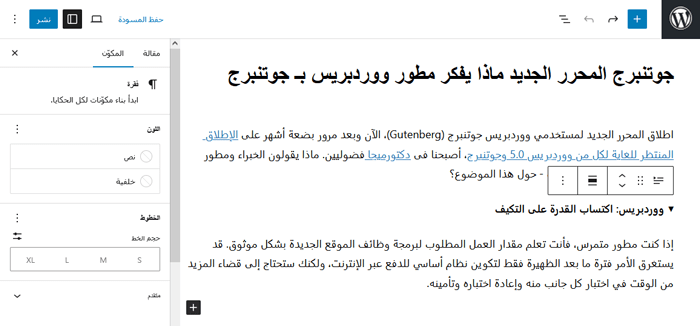
بعد الانتهاء، يمكنك معاينة موقعك الإلكتروني. ثم انقر فوق ‘تحديث’ أو ‘نشر’.
إذا كنت ترغب في استخدام نفس كتلة التفاصيل بنفس المحتوى في صفحات أو منشورات أخرى، فيمكنك تحويل هذه الكتلة إلى كتلة قابلة لإعادة الاستخدام أو نمط كتلة.
أفضل ما في الأمر هو أنه إذا قمت بتعديل كتلة قابلة لإعادة الاستخدام، فسيتم تحديثها تلقائيًا في كل مكان على موقعك. هذا يوفر عليك الكثير من الوقت حيث لا يتعين عليك تغيير كل واحد منها يدويًا.
قد ترغب أيضًا في تغيير ارتفاع وعرض الكتلة لجعلها تبدو أفضل مع بقية الصفحات الخاصة بك.
أي طريقة تبديل يجب عليك استخدامها؟
للحصول على حل سريع وبسيط يعمل في أي مكان، فإن الطريقة الأولى (الشورت كود) هي أسرع طريقة لإخفاء النص خلف رابط ‘اقرأ المزيد’.
لقد استعرضنا ثلاث طرق مختلفة لإضافة تأثير التبديل، وأفضلها يعتمد على احتياجاتك. إليك توصياتنا:
- للحصول على حل سريع وبسيط يعمل في أي مكان، فإن الطريقة 1 (الشورت كود) هي أسرع طريقة لإخفاء النص خلف رابط ‘اقرأ المزيد’.
- لإنشاء أقسام أسئلة وأجوبة احترافية المظهر وقابلة للتخصيص، تعد الطريقة 2 (SeedProd) الخيار الأمثل. فهي تمنحك تحكم كامل في التصميم دون الحاجة إلى كتابة أي كود.
- إذا كنت ترغب في تجنب الإضافات وتحتاج إلى مفتاح تبديل أساسي لمنشور أو صفحة واحدة، فإن الطريقة 3 (كتلة التفاصيل) هي الخيار المدمج المثالي.
الأسئلة الشائعة: تأثير التبديل في ووردبريس
إليكم بعض الأسئلة الأكثر شعبية التي نتلقاها حول استخدام تأثير التبديل في ووردبريس.
ما هو تأثير التبديل في ووردبريس؟
تأثير التبديل، المعروف أيضًا باسم الأكورديون، هو عنصر من عناصر واجهة المستخدم يسمح لك بإظهار المحتوى وإخفائه.
ينقر الزوار على عنوان أو رابط ‘اقرأ المزيد’ لتوسيع قسم ما والكشف عن النص الموجود بداخله، مما يساعد في الحفاظ على تنظيم صفحاتك وتقليل الفوضى.
هل يمكن أن يؤثر إخفاء المحتوى باستخدام زر التبديل على السيو لموقعي الإلكتروني؟
عموماً، لا، طالما يتم ذلك لتحسين تجربة المستخدم. لا يزال بإمكان جوجل ومحركات البحث الأخرى الزحف إلى المحتوى المخفي داخل أزرار التبديل أو القوائم المنسدلة وفهرسته.
ومع ذلك، من الأفضل دائمًا التأكد من أن أهم معلوماتك مرئية بشكل افتراضي.
ما هي أفضل طريقة لإضافة تأثير التبديل؟
بالنسبة لعمليات التبديل البسيطة والفريدة، فإن كتلة التفاصيل المدمجة في ووردبريس هي الخيار الأسهل لأنها لا تتطلب أي إضافات.
لإنشاء أقسام كاملة للأسئلة الشائعة أو لمزيد من التحكم في التصميم، يوفر منشئ الصفحات مثل SeedProd المزيد من خيارات وميزات الأستايل.
هل يمكنني تخصيص نص ‘Read More’؟
نعم، معظم الإضافات التي تضيف تأثير التبديل، مثل إضافة Read More Without Refresh المذكورة في هذا الدليل، تسمح لك بتخصيص نص الرابط.
يمكنك تغييرها إلى ‘إظهار الإجابة’ أو ‘عرض التفاصيل’ أو أي شيء أخر يناسب سياقك.
نأمل أن تكون هذه المقالة قد ساعدتك في تعلم كيفية إظهار وإخفاء النص في منشورات ووردبريس باستخدام تأثير التبديل. قد ترغب أيضًا بالاطلاع على قائمتنا لـ أفضل إضافات كتلة جوتنبرج لـ ووردبريس ودليلنا حول كيفية إنشاء قائمة جانبية قابلة للطي في ووردبريس.
نأمل أن تكون هذه المقالة قد ساعدتك في تعلم كيفية إظهار وإخفاء النص في منشورات ووردبريس باستخدام خاصية التبديل. قد ترغب أيضًا في الاطلاع على قائمتنا لأفضل إضافات غوتنبرغ لـ ووردبريس، ودليلنا حول كيفية إنشاء قائمة جانبية قابلة للطي في ووردبريس.
هل وجدت هذا المنشور مفيدًا؟ شاركنا رأيك من خلال ترك تعليق أدناه، أو انضم إلينا على تويتر وفيسبوك.



المنشورات الاخيرة
 كيفية انشاء نطاق فرعي؟ دليل شامل للمبتدئين خطوة بخطوةيناير 10, 2026
- ما هو RSS وكيفية استخدام RSS في ووردبريس؟يناير 8, 2026
 مفتوحة المصدر والبرمجيات الاحتكارية ما الفرق بينهم؟يناير 5, 2026
- 5 طرق لتحسين نسبة النقر إلى الظهور (CTR) وتصنيفاتك في SERPsنوفمبر 14, 2025





اترك تعليقاً